screen – запуск сеанса
ctrl a, затем d – отсоединение
screen -r – подключение к существующему сеансу
Категорія: Linux
Бесплатный кластер Proxmox
Запускаем кластер:
1. Настраиваем hosts на pve1.local:
root@pve1:~# nano /etc/hosts
127.0.0.1 localhost.localdomain localhost
172.16.2.170 pve1.local pve1 pvelocalhost
172.16.2.171 pve2.local pve2
2. Настраиваем hosts на pve2.local:
root@pve2:~# nano /etc/hosts
127.0.0.1 localhost.localdomain localhost
172.16.2.171 pve2.local pve2 pvelocalhost
172.16.2.170 pve1.local pve1
3. По аналогии настраиваем hosts на pve3.local
4. На сервере pve1.local выполняем:
root@pve1:~# pvecm create cluster
5. На сервере pve2.local выполняем:
root@pve2:~# pvecm add pve1
6. Точно так же, настраиваем и добавляем в кластер третий хост pve3.local.
Обновляем все ноды:
Приводим в соответствие репозиторий:
root@pve1:~# nano /etc/apt/sources.list
deb http://ftp.debian.org.ru/debian jessie main contrib
# PVE pve-no-subscription repository provided by proxmox.com, NOT recommended for production use
deb http://download.proxmox.com/debian jessie pve-no-subscription
# security updates
deb http://security.debian.org/ jessie/updates main contrib
Комментируем ненужный репозиторий:
root@pve1:~# nano /etc/apt/sources.list.d/pve-enterprise.list
# deb https://enterprise.proxmox.com/debian jessie pve-enterprise
И обновляемся (на каждой ноде соответственно):
root@pve1:~# apt-get update && apt-get dist-upgrade
Все, кластер готов к бою!
Установка и настройка TFTP сервера в CentOS
Устанавливаем TFTP сервер и TFTP клиент
#yum install tftp-server
#yum install tftp
Добавляем пользователя tftp сервера
#adduser tftpd
#chown tftpd:tftpd /var/lib/tftpboot
Директория, которая, будет корневой у TFTP сервера:
/var/lib/tftpboot
Пока тут пусто.
Разрешаем коннект к TFTP серверу. Открываем порт 69 в iptables
#iptables -I INPUT -p udp –dport 69 -j ACCEPT
#service iptables save
Редактируем конфигурационный файл TFTP сервера:
#nano /etc/xinetd.d/tftp
Здесь меняем две переменные: server_args и disable.
Переменным задаем следующие значения:
server_args = -c -p -u tftpd -U 117 -s /var/lib/tftpboot
disable = no
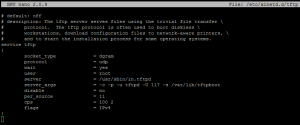
Стартуем сервер TFTP. Отдельного такого сервера нет, он работает вместе с сервером xinetd.
Поэтому запускаем его.
#service xinetd start
#chkconfig xinetd on
Создаем образ диска, копию установочной флешки под Linux.
Определяем флешку командой #sudo fdisk -l
Копируем: #dd if=/dev/sdX of=/dev/sdY
Где sdX – флешка с которой делаете копию, а sdY – куда делаете копию (у вас cdd).
Для суеверных (чтоб не потерять данные и не перезаписать нашу флушку пустой, а не наоборот) можно с промежуточным образом #sudo dd if=/dev/sdd of=image.dd bs=4096 conv=noerror
А теперь образ записываем на флешку: #sudo dd if=image.dd of=/dev/sd(какая у вас будет буква)
Расшарить директорию CentOS
Теперь ставим пакеты:
yum install samba samba-client samba-common -y
Добавляем в автозагрузку:
chkconfig smb on
chkconfig nmb on
Если у вас работает IPtables:
vi /etc/sysconfig/iptables
Продовжувати читання Расшарить директорию CentOS
Создать симлинк
ln -s /path_to_folder /path_from_folder_link
/path_to_folder <-- на что будем указывать /path_from_folder_link <-- папка в которой создадим ссылку
Изменить системный язык CentOS
Устанавливаем: yum install system-config-language
Меняем: system-config-language
Unexpected inconsistency, run fsck manually
Упал сервер, не запускался “Unexpected inconsistency, run fsck manually”, помогло:
#fsck -f -c -y -v /
Дополнительные IP Debian
Набираем:
nano /etc/network/interfaces
И видим:
allow-hotplug eth0
iface eth0 inet static
address 212.100.100.50
netmask 255.255.255.0
network 212.100.100.0
broadcast 212.100.100.255
gateway 212.100.100.1
dns-nameservers 178.162.151.41 217.20.116.1 217.20.116.1
dns-search localdomain
Продовжувати читання Дополнительные IP Debian
Автозапуск приложений в CentOS
В CentOS для добавления сервисов (приложений) в автозагрузку существует служба chkconfig. При условии, что эти сервисы установлены из репозитория командой yum.
Чтобы включить автозагрузку, то есть чтобы приложение запустилось при старте сервера (при загрузке операционной системы) необходимо выполнить следующую команду:
# chkconfig имя_службы on
Однако возможности команды chkconfig этим не ограничены. Для начала проверим включен ли в автозагрузку сервер, к примеру, httpd:
Продовжувати читання Автозапуск приложений в CentOS