Скидання паролю Almalinux 8

Якщо потрібно скинути пароль в AlmaLinux 8, можна зробити це через режим відновлення (GRUB):

  1. Перезавантажте сервер.
  2. У меню GRUB виберіть потрібне ядро та натисніть e для редагування.
  3. Знайдіть рядок, що починається з linux або linuxefi, і в кінці додайте: rd.break
  4. Натисніть Ctrl+X для завантаження.
  5. У консолі виконайте: mount -o remount,rw /sysroot
    chroot /sysroot
    passwd root
  6. Введіть новий пароль для користувача root.
  7. Якщо SELinux увімкнений: touch /.autorelabel
  8. Вийдіть і перезавантажте систему: exit
    exit
    reboot

Після перезавантаження можна буде увійти з новим паролем root. Якщо це VPS без доступу до консолі, уточніть тип доступу (VNC/IPMI/панель провайдера), і я підкажу відповідний спосіб.

Скидання паролю CentOS 7

  1. У меню завантажувача grub вибираємо опцію редагування параметрів завантаження.
  2. Для редагування параметрів завантаження CentOS 7 натискаємо e (edit) — редагувати.
  3. Опускаємося до рядка, який починається з Linux 16, змінюємо ro на rw init=/sysroot/bin/sh
  4. Якщо цього недостатньо до даємо rd.break enforcing=0 у кінець строчки перед LANG=
    Примітка: rd.break запитує перерву на ранній стадії завантаження.
  5. Натискаємо Control+x для запуску системи в режимі одного користувача.
  6. Отримуємо доступ до файлової системи:
    chroot /sysroot
  7. Скидаємо пароль користувача root у CentOS 7:
    passwd root
  8. Виходимо з chroot:
    exit
  9. Перевантажуємо систему:
    reboot

Клонування серверу CentOS 7 за допомогою rsync

  1. Перевірити наявність rsync –version на сервері з якого будете копіювати
  2. У разі відсутності встановити yum install rsync
  3. Створити файл з виключенням файлів /root/exclude-files.txt
    в якому додати:
    /boot
    /dev
    /tmp
    /sys
    /proc
    /backup
    /etc/fstab
    /etc/mtab
    /etc/mdadm.conf
    /etc/sysconfig/network
  4. Виконати команду rsync -vPa -e ‘ssh -o StrictHostKeyChecking=no’ –exclude-from=/root/exclude-files.txt / REMOTE-IP:/ де REMOTE-IP це адрес віддаленого сервера з аналогічною ОС.
  5. Повторно задати пароль користувача root на новому сервері та перезавантажити новий сервер. (Можливо буде необхідне скидання паролю користувача root)

Ubuntu драйвера для UHD Graphics 730 | i5-11400

Перевірити інформацію для графічного ядра:

lspci -v |grep -A8 VGA

Крок 1: Додати репозиторій:

sudo apt-get install -y gpg-agent wget

wget -qO - https://repositories.intel.com/graphics/intel-graphics.key |
  sudo gpg --dearmor --output /usr/share/keyrings/intel-graphics.gpg
echo 'deb [arch=amd64,i386 signed-by=/usr/share/keyrings/intel-graphics.gpg] https://repositories.intel.com/graphics/ubuntu jammy arc' | \
  sudo tee  /etc/apt/sources.list.d/intel.gpu.jammy.list

Крок 2: Встановити OEM ядро

sudo apt-get update && sudo apt-get install -y  linux-image-5.17.0-1019-oem

Перезавантажити:

sudo reboot

перевірити версію активного ядра (потрібно 5.17.0-1019-oem)

uname -r
sudo apt-get update

sudo apt-get -y install \
    gawk \
    dkms \
    linux-headers-$(uname -r) \
    libc6-dev udev

Крок 3: встановлення DKMS модулів ядра

sudo apt-get install -y intel-platform-vsec-dkms intel-platform-cse-dkms

sudo apt-get install -y intel-i915-dkms intel-fw-gpu 

Крок 4: Встановлення пакетів run-time

sudo apt-get install -y \
  intel-opencl-icd intel-level-zero-gpu level-zero \
  intel-media-va-driver-non-free libmfx1 libmfxgen1 libvpl2 \
  libegl-mesa0 libegl1-mesa libegl1-mesa-dev libgbm1 libgl1-mesa-dev libgl1-mesa-dri \
  libglapi-mesa libgles2-mesa-dev libglx-mesa0 libigdgmm12 libxatracker2 mesa-va-drivers \
  mesa-vdpau-drivers mesa-vulkan-drivers va-driver-all

Перезавантаження:

sudo reboot

На цьому інсталяція завершена, докладніше та додаткові функції на сайті https://dgpu-docs.intel.com/installation-guides/ubuntu/ubuntu-jammy-arc.html
Драйвери для JCX-001 usb to lan realtek-r8152-linux

Архів з драйвером.
Оригінал – https://github.com/wget/realtek-r8152-linux (без dkms.conf)
Після скачування та розпакування архіву заходимо в термінал в директорію з файлами:

sudo apt install build-essential dkms
sudo mkdir /usr/src/r8152-2.13
sudo cp -R * /usr/src/r8152-2.13
sudo cp /usr/src/r8152-2.13/50-usb-realtek-net.rules /lib/udev/rules.d/
sudo dkms add -m r8152 -v 2.13
sudo dkms build -m r8152 -v 2.13
sudo dkms install -m r8152 -v 2.13

Перезавантажити ПК.

ProxMox додати raw vps.

  1. створити VPS в графічній оболочці ProxMox, задати VM ID наприклад 100
  2. Відкріпити та видалити диск в графічній оболочці VM
  3. В консолі ввести команду qm importdisk 100 /path/to/your/image.raw local, де 100 – ID віртуальної машини, а local назва розділу для зберігання даних VPS.
  4. Диск додасться як “unused” на VM 100.
  5. Натиснути двічі на диск, додати до VM.
  6. Вибрати пріоритет завантаження для нового диску.
  7. Запустити VM.

Как сбросить пароль root в VMware ESXi

Загружаемся с любого LiveCD.


sudo su
mkdir /boot2 /temp
mount /dev/sda5 /boot2
cd /boot2
cp state.tgz /temp
cd /temp
tar -xf state.tgz
tar -xf local.tgz
rm *.tgz
cd etc

редактируем файл shadow (через nano или vi), убераем вс’ что между первого двоеточия оставляя вид root::19424:0:99999:7:::, сохраняем

cd ..
tar -cf local.tgz etc/
tar -cf state.tgz local.tgz
mv state.tgz /boot2
umount /boot2
reboot

авторизируемся с пустым паролем, меняем пароль

IPMI сброс пароля и прочее x8-X11 supermicro

  1. Загрузится в ОС на самом сервере или с LiveCD
  2. Скачать IPMICFG (DOS, Windows, Linux, UEFI Shell) https://www.supermicro.com/SwDownload/SwSelect_Free.aspx?cat=IPMI
  3. Заходим в директорию с программой cd /opt/IPMICFG_*/Linux/64bit
  4. разрешаем исполнения
    chmod +x IPMICFG-Linux.x86_64
  5. создаём символическую ссылку для удобства использования ln -s $(pwd)/IPMICFG-Linux.x86_64 /usr/local/sbin/ipmicfg
  6. Если винда то файл ipmicfg-win.exe
  7. сброс к заводским установкам: ipmicfg -fd

либо с опцией 1,2,3

ipmicfg -fd 3

Ждем сообщения Reset to the factory default completed!

8. Информация о сети

root@(none):~# ipmicfg -m

IP=192.168.101.101

MAC=00:XX:XX:XX:XX:XX

root@(none):~# ipmicfg -k

Net Mask=255.255.255.0

root@(none):~# ipmicfg -gIP=192.168.101.1

9. ВКЛ/ВЫКЛ сети dhcp

ipmicfg -dhcp on

ipmicfg -dhcp off

После сброса к заводским установкам вы можете использовать такие значения:

  • Пользователь: ADMIN
  • Пароль: ADMIN

Получить список пользователей:
ipmicfg -user list

ThunderBird TSL ver 1

  • ≡ > Options > Find in Options
  • ≡ > Налаштування > ввести у пошук about:config
  • Прийняти ризик
  • знайти security.tls.version.min та замінити на 1

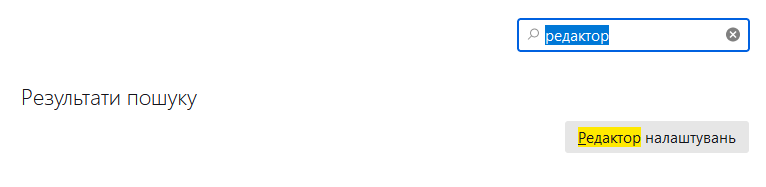
з 91 версії “Редактор налаштувань” ( Редактор настроек )